2026 컴퓨터활용능력 2급 실기 기본서(초판발행 2025.07.21)
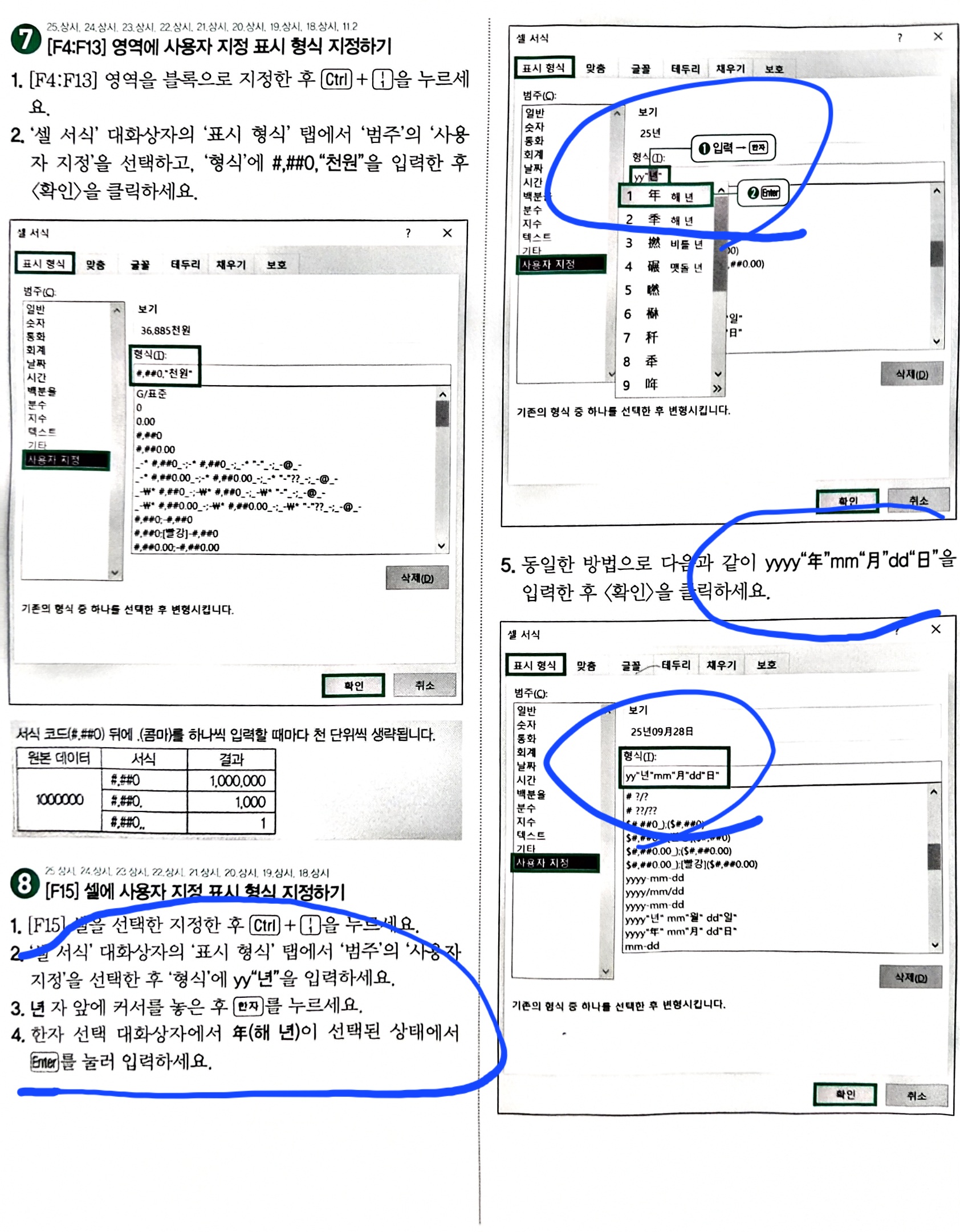
49페이지 8번
2.~~~ yy"년" 입력하세요.
3.년 자 앞에 커서를 놓은 후 한자를 누르세요.
4.한자 선택 대화상자에서 年(해년)이 선택된 상태에서 Enter를 눌러 입력하세요.
->입력되지 않습니다. 년을 입력하자마자 한자를 눌러야 변경이 됩니다.
->33페이지의 3번에도 ㅁ(미음)을 입력한 후 한자를 누르세요.라고 나와있고, 궁급해요에도 ~~즉, 커서가 역상으로 반짝이는 상태에서 한자를 눌러야 합니다.라고 나와습니다.
->42페이지의 잠깐만요에도 한자는 년,월,일을 입력한 후 한자를 누르면 나타나는 한자 목록에서 선택합니다.라고 나와있습니다. 앞에 커서를 놓은 후 한자를 누르세요.라는 내용이 없습니다.
->강의에도 년자를 쓰고 한자키를 바로 누르면 이라고 하십니다.
->5번 사진의 형식칸에도 "년"으로 나와있습니다.
5.동일한 방법으로 다음과 같이 yyyy"年"mm"月"dd"日"을 입력한 후 <확인>을 클릭하세요.
사진의 형식칸에 yy"년"mm"月"dd"日"으로 나와있습니다.
안녕하세요.
한자는 한글 입력하고 음영 상태일 때 [한자] 눌러야 변경되는데,
49p의 경우 yy"년"으로 큰따옴표로 묶여 입력되었기 때문에 '년' 자 앞에 커서를 놓고 [한자]를 눌러야 합니다.
향후 교재에 이와 관련된 좀 더 자세한 설명을 추가하도록 하겠습니다.
즐거운 하루 되세요.
-
관리자2026-03-27 09:30:01
안녕하세요.
한자는 한글 입력하고 음영 상태일 때 [한자] 눌러야 변경되는데,
49p의 경우 yy"년"으로 큰따옴표로 묶여 입력되었기 때문에 '년' 자 앞에 커서를 놓고 [한자]를 눌러야 합니다.
향후 교재에 이와 관련된 좀 더 자세한 설명을 추가하도록 하겠습니다.
즐거운 하루 되세요.