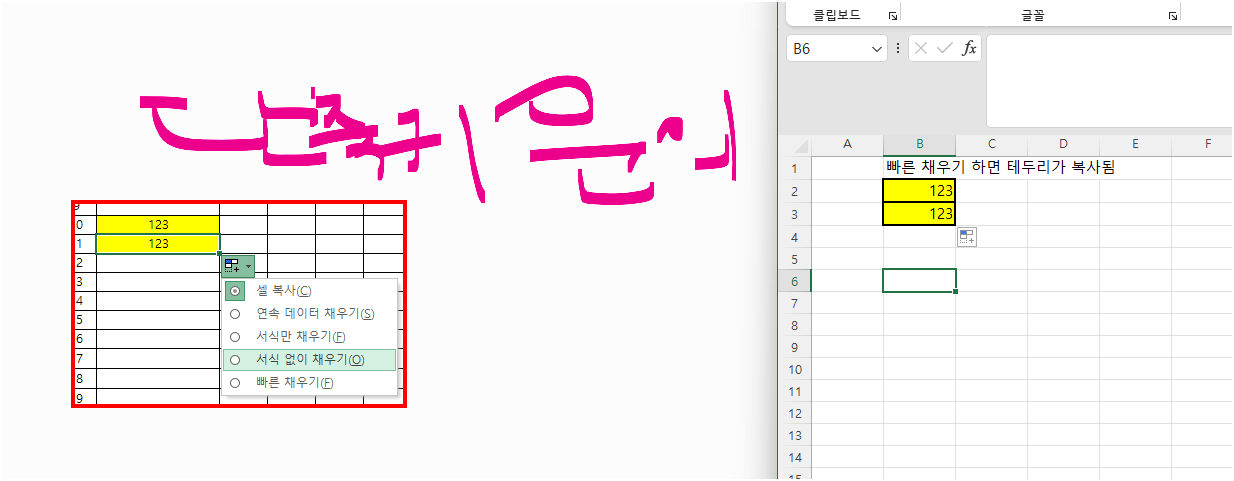
엑셀 빠른 채우기로 첫번째 셀에는 123노란색 밑에 셀에는 124하얀색 셀이 되게 만들고 싶은데요
양 많은 데이터를 작성하려고 하는데 예시로 간단하게 저렇게 두칸으로만 만들었어요
빠른채우기 하면 테두리가 복사되고
서식없이 채우기 하면 123하얀색 셀이 되네요
원하는건 위의 셀에는 123노란색, 밑의 셀에는 124하얀셀이 나오게 하고 싶어요
그리고 빠른채우기 할때 '서식없이 채우기' 누르는 단축키는 무엇인가요
안녕하세요.
원하시는 결과는
B1 : 123 (노란색)
B2 : 124 (흰색)
입니다.
그런데 현재는 셀 하나만 입력한 상태에서 채우기 핸들을 끌고 있어서 Excel이 숫자 증가가 아닌 복사로 인식하는 것입니다.
방법 1 (가장 간단)
-
B1에
123입력 (노란색) -
B2에
124입력 (흰색) - B1:B2 두 셀을 함께 선택
- 채우기 핸들(오른쪽 아래 점)을 아래로 드래그
그러면
123 (노란색)
124 (흰색)
125 (노란색)
126 (흰색)
127 (노란색)
128 (흰색)
...
처럼 숫자와 서식이 모두 반복됩니다.
방법 2
셀 하나만 있는 상태에서 드래그한 후
자동 채우기 옵션
→ 연속 데이터 채우기
를 선택하면 숫자는 증가합니다.
하지만 서식(노란색/흰색 교차)은 유지되지 않으므로 방법 1이 더 좋습니다.
"서식 없이 채우기" 단축키
안타깝게도 Excel에는 "서식 없이 채우기" 전용 단축키가 없습니다.
대신 드래그 후 아래 순서로 가능합니다.
Alt → H → F → I → S
또는
드래그
↓
Ctrl
를 누른 채 자동 채우기 옵션을 선택하는 방법이 있습니다.
대량 데이터라면
컴활이나 실무에서 가장 많이 사용하는 방법은
-
첫 행:
123(노란색) -
둘째 행:
124(흰색) - 두 행을 동시에 선택
- 아래로 드래그
입니다.
이렇게 하면 숫자 증가와 노란색/흰색 패턴이 한 번에 복사됩니다.
즐거운 하루 되세요.
-
관리자2026-06-30 09:45:08
안녕하세요.
원하시는 결과는
B1 : 123 (노란색)
B2 : 124 (흰색)
입니다.
그런데 현재는 셀 하나만 입력한 상태에서 채우기 핸들을 끌고 있어서 Excel이 숫자 증가가 아닌 복사로 인식하는 것입니다.
방법 1 (가장 간단)
-
B1에
123입력 (노란색) -
B2에
124입력 (흰색) - B1:B2 두 셀을 함께 선택
- 채우기 핸들(오른쪽 아래 점)을 아래로 드래그
그러면
123 (노란색)
124 (흰색)
125 (노란색)
126 (흰색)
127 (노란색)
128 (흰색)
...
처럼 숫자와 서식이 모두 반복됩니다.
방법 2
셀 하나만 있는 상태에서 드래그한 후
자동 채우기 옵션
→ 연속 데이터 채우기
를 선택하면 숫자는 증가합니다.
하지만 서식(노란색/흰색 교차)은 유지되지 않으므로 방법 1이 더 좋습니다.
"서식 없이 채우기" 단축키
안타깝게도 Excel에는 "서식 없이 채우기" 전용 단축키가 없습니다.
대신 드래그 후 아래 순서로 가능합니다.
Alt → H → F → I → S또는
드래그
↓
Ctrl
를 누른 채 자동 채우기 옵션을 선택하는 방법이 있습니다.
대량 데이터라면
컴활이나 실무에서 가장 많이 사용하는 방법은
-
첫 행:
123(노란색) -
둘째 행:
124(흰색) - 두 행을 동시에 선택
- 아래로 드래그
입니다.
이렇게 하면 숫자 증가와 노란색/흰색 패턴이 한 번에 복사됩니다.
즐거운 하루 되세요.
-
B1에