안녕하세요.
hs사용요금 함수에 관하여 질문 드립니다.
현재 if문을 아래와 같이 작성하였으나, 결과값이 정답과 다르게 나옵니다.
Public Function HS사용요금(사용시간, 할인시간)
If 사용시간 >= 30 Then
HS사용요금 = (사용시간 - 이용시간) * 2500
Else
HS사용요금 = (사용시간 - 이용시간) * 3000
End If
End Function
그리고 1급g형의 데이터표 전반적인 풀이과정에 대하여 이해가 안갑니다. (답지는 결과만 있기때문에 이해할 수 없습니다.)
첨부파일 확인후 답변 부탁 드립니다.
감사합니다.
Public Function HS사용요금(사용시간, 할인시간)
If 사용시간 >= 30 Then
HS사용요금 = (사용시간 - 이용시간) * 2500
Else
HS사용요금 = (사용시간 - 이용시간) * 3000
End If
End Function
사용시간 - 이용시간 이라고 작성하셨네요.
이용시간이 등록되지 않은 것이기 때문에 이부분에 값이 없어서 다른 결과가 나오는 것입니다.
아래와 같이 수정하여 작성해 보세요.
Public Function hs사용요금(사용시간, 할인시간)
If 사용시간 >= 30 Then
hs사용요금 = (사용시간 - 할인시간) * 2500
Else
hs사용요금 = (사용시간 - 할인시간) * 3000
End If
End Function
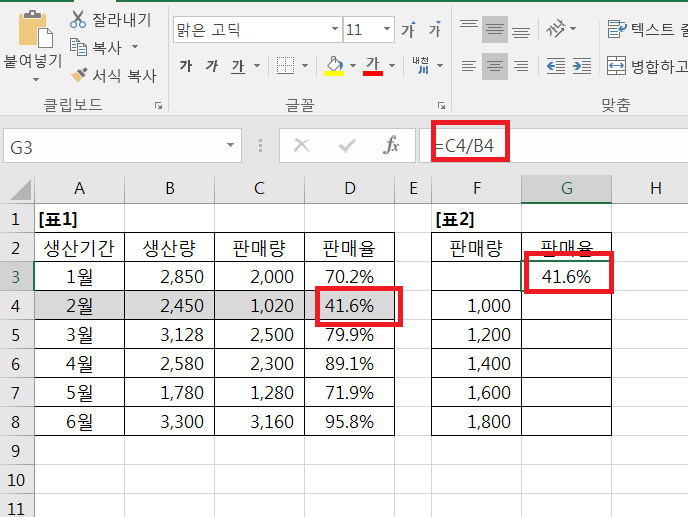
아래 그림과 같이 d4셀의 식을 복사한 후 g3셀에 붙여넣기 합니다.
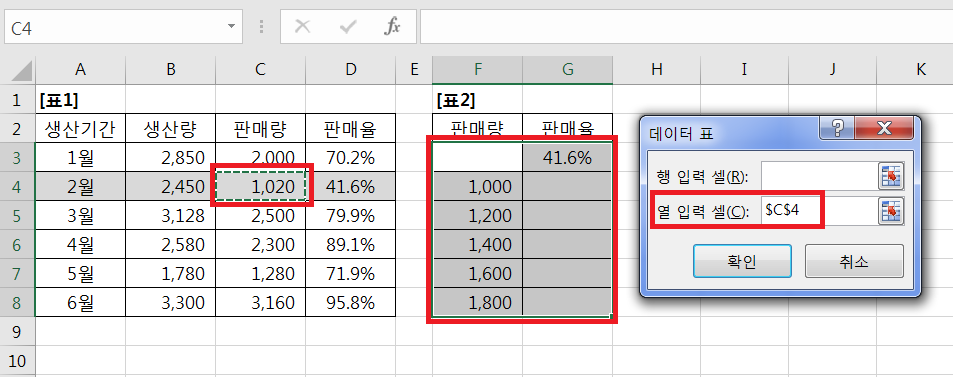
f3:g8 범위를 블록으로 지정한 후 데이터 -> 예측 -> 가상분석 -> 데이터표 를 선택 한 후 열 입력셀에 c4를 선택 합니다.
그리고 확인을 누르세요.
데이터 표의 식은 행과 열이 만나는 곳에 작성하는 것입니다.
행과 열만 있는 경우에는 행, 열 위치에 맞게 식을 입력하고 사용하면 됩니다.
아래 설명은 참고 해 주세요.
학과성적이 행으로 입력되었으므로 행으로 사용하고
어학테스트가 열로 입력되었으므로 열로 사용하는 것입니다.
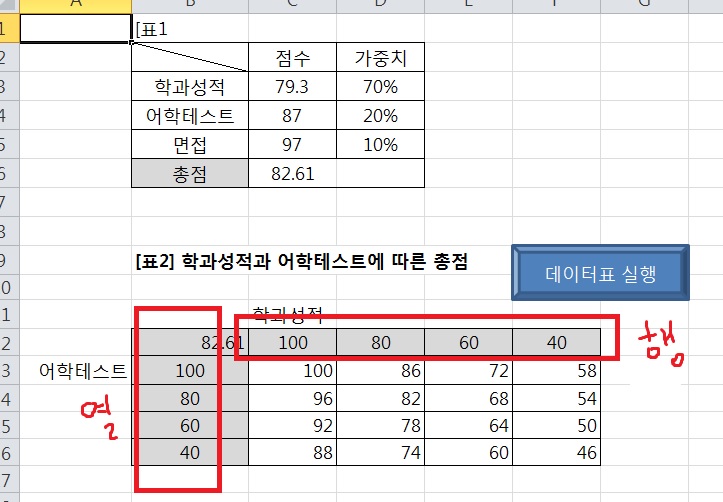
g형 문제는 열만 사용되었기 때문에 열에 사용하는 것입니다.
좋은 하루 되세요.
-
관리자2021-12-03 16:52:50
Public Function HS사용요금(사용시간, 할인시간)
If 사용시간 >= 30 Then
HS사용요금 = (사용시간 - 이용시간) * 2500
Else
HS사용요금 = (사용시간 - 이용시간) * 3000
End If
End Function
사용시간 - 이용시간 이라고 작성하셨네요.
이용시간이 등록되지 않은 것이기 때문에 이부분에 값이 없어서 다른 결과가 나오는 것입니다.
아래와 같이 수정하여 작성해 보세요.
Public Function hs사용요금(사용시간, 할인시간)
If 사용시간 >= 30 Then
hs사용요금 = (사용시간 - 할인시간) * 2500
Else
hs사용요금 = (사용시간 - 할인시간) * 3000
End If
End Function
아래 그림과 같이 d4셀의 식을 복사한 후 g3셀에 붙여넣기 합니다.
f3:g8 범위를 블록으로 지정한 후 데이터 -> 예측 -> 가상분석 -> 데이터표 를 선택 한 후 열 입력셀에 c4를 선택 합니다.그리고 확인을 누르세요.
데이터 표의 식은 행과 열이 만나는 곳에 작성하는 것입니다.
행과 열만 있는 경우에는 행, 열 위치에 맞게 식을 입력하고 사용하면 됩니다.
아래 설명은 참고 해 주세요.
학과성적이 행으로 입력되었으므로 행으로 사용하고
어학테스트가 열로 입력되었으므로 열로 사용하는 것입니다.
g형 문제는 열만 사용되었기 때문에 열에 사용하는 것입니다.
좋은 하루 되세요.