다른 파일도 동일한 상황이라 다른 파일로 재첨부합니다.
사용자 정의 함수 인식 안 되는거 확인 부탁드리고,
매크로 보안 문제 때문에 매크로 적용이 안 되는데 이 부분도 확인 부탁드립니다..ㅠㅠ
파일에는 문제가 없네요.
=fn비고(E3, F3, G3, H3)
을 입력하고 정상 실행 되었습니다.
보안 설정을 한 번 해 보시기 바랍니다.
Q1. 보안 경고 옵션창이 나타나지 않습니다.
A1. 아래 이미지와 다르게 ‘보안 경고’창이 나타나지 않는 것은 보안설정 때문에 그렇습니다.
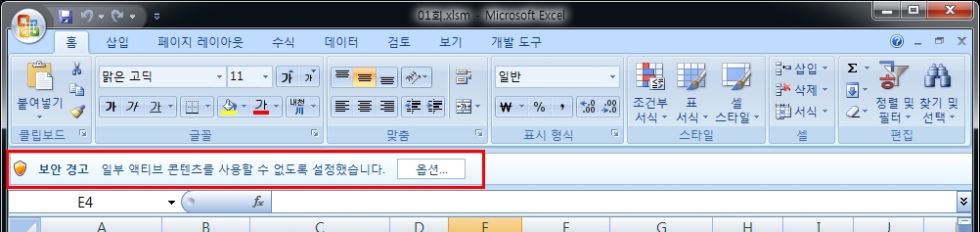
Excel 옵션 메뉴에서 보안 옵션을 변경하신 파일을 열어주세요.
보안 옵션 바꾸는 방법 _ 보안 경고 창 없이 매크로 등 기능 사용이 가능하게 바꾸는 방법
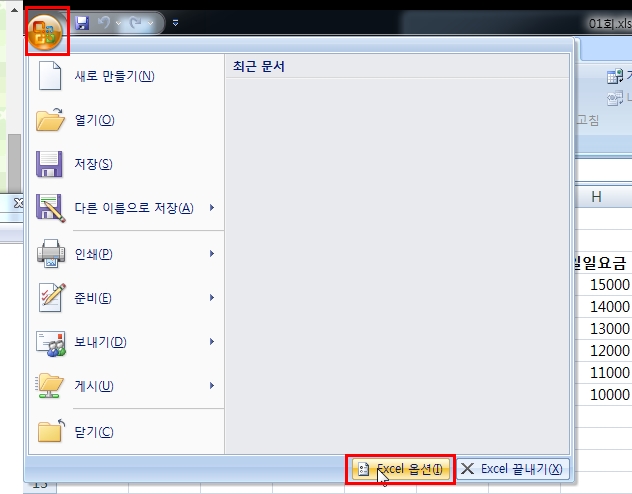
1 . 오피스 단추를 클릭한 다음 ‘Excel 옵션’을 클릭해주세요.
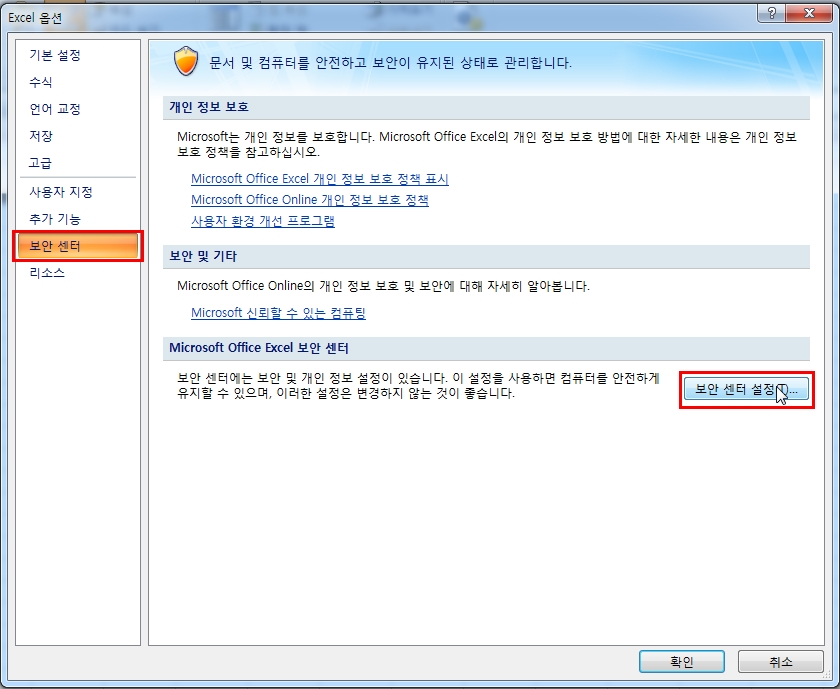
2. '보안센터 > 보안 센터' 설정을 클릭해주세요.
3. 매크로 설정에서 아래 이미지와 같이 선택한 다음 ‘확인’을 눌러주세요.
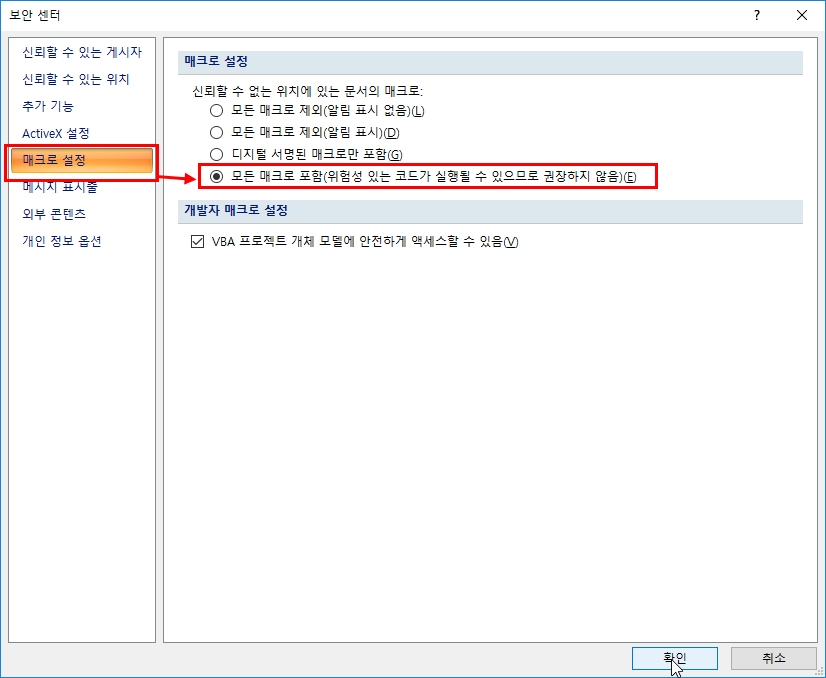
* 문서를 열 때 '보안 경고' 창을 확인할 수 있도록 설정하고자 하시는 경우.
‘매크로 설정’에서 ‘모든 매크로 개요(알림표시)’에 체크해주시면 됩니다.
설정을 하신 다음 엑셀 프로그램을 종료 후 다시 실행시켜 주세요.
좋은 하루 되세요.
-
관리자2021-11-26 12:35:36
파일에는 문제가 없네요.
=fn비고(E3, F3, G3, H3)
을 입력하고 정상 실행 되었습니다.
보안 설정을 한 번 해 보시기 바랍니다.
Q1. 보안 경고 옵션창이 나타나지 않습니다.
A1. 아래 이미지와 다르게 ‘보안 경고’창이 나타나지 않는 것은 보안설정 때문에 그렇습니다.
Excel 옵션 메뉴에서 보안 옵션을 변경하신 파일을 열어주세요.
보안 옵션 바꾸는 방법 _ 보안 경고 창 없이 매크로 등 기능 사용이 가능하게 바꾸는 방법
1 . 오피스 단추를 클릭한 다음 ‘Excel 옵션’을 클릭해주세요.
2. '보안센터 > 보안 센터' 설정을 클릭해주세요.
3. 매크로 설정에서 아래 이미지와 같이 선택한 다음 ‘확인’을 눌러주세요.
* 문서를 열 때 '보안 경고' 창을 확인할 수 있도록 설정하고자 하시는 경우.
‘매크로 설정’에서 ‘모든 매크로 개요(알림표시)’에 체크해주시면 됩니다.
설정을 하신 다음 엑셀 프로그램을 종료 후 다시 실행시켜 주세요.
좋은 하루 되세요.