계산문제 3번을 해답과 같이 해도 답이 H14열부터 순서대로 0개,0개,3개,4개,5개로 나옵니다.
그리고 이 배열수식에서 범위에 왜 절대참조를 붙이지 않는지 이해가 되지 않습니다.
질문 주신 그림 내용만 봐서는
해당 부분까지 범위를 지정했거나 채우기 핸들을 사용한 것 같이 보입니다.
아래 그림은 해당 문제와 다르지만 frequency 함수의 사용법 이니 확인 해 보세요.
=TEXT(FREQUENCY(F3:F10,F14:F18),"0개")
아래 그림과 같이 값이 입력될 범위를 지정한 후
식 입력줄을 선택하고 식을 입력하고 ctrl+shift+enter 을 눌러 식을 입력하세요.
문제의 지시사항에
▶ 배열 수식의 셀 주소가 모든 셀에 동일하게 입력되도록 작성
이라는 지시사항이 있을때는 아래와 같이 지정하셔야 합니다.
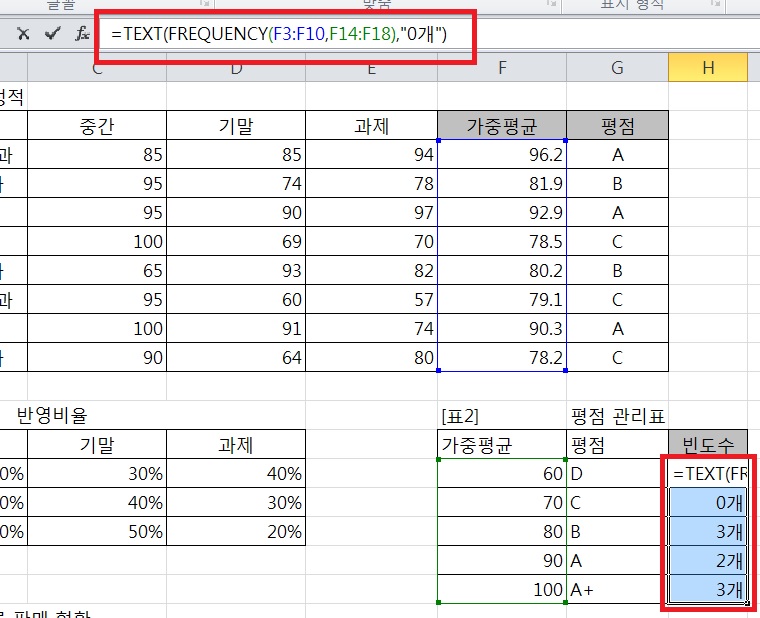
절대참조를 입력하지 않아도 위와 같이 입력하시면 같은 모든 셀에 동일한 식을 입력하게 됩니다.
그러므로 절대참조를 하지 않아도 정확한 결과가 나오는 것이죠.
절대참조는 채우기 핸들을 사용하여 식을 복사할 때 변경 되지 않아야 하는 행, 열 값에 사용하시면 됩니다.
좋은 하루 되세요.
-
관리자2020-08-28 08:42:39
질문 주신 그림 내용만 봐서는
해당 부분까지 범위를 지정했거나 채우기 핸들을 사용한 것 같이 보입니다.
아래 그림은 해당 문제와 다르지만 frequency 함수의 사용법 이니 확인 해 보세요.
=TEXT(FREQUENCY(F3:F10,F14:F18),"0개")
아래 그림과 같이 값이 입력될 범위를 지정한 후
식 입력줄을 선택하고 식을 입력하고 ctrl+shift+enter 을 눌러 식을 입력하세요.
문제의 지시사항에
▶ 배열 수식의 셀 주소가 모든 셀에 동일하게 입력되도록 작성
이라는 지시사항이 있을때는 아래와 같이 지정하셔야 합니다.
절대참조를 입력하지 않아도 위와 같이 입력하시면 같은 모든 셀에 동일한 식을 입력하게 됩니다.
그러므로 절대참조를 하지 않아도 정확한 결과가 나오는 것이죠.
절대참조는 채우기 핸들을 사용하여 식을 복사할 때 변경 되지 않아야 하는 행, 열 값에 사용하시면 됩니다.
좋은 하루 되세요.