
컴활 채점 프로그램을 잘쓰다가 갑자기 안되서 제거하고 다시 설치하려고 해도 이런상태가 되서 아무것도 못하고 있습니다.
안녕하세요.
문의하신 것과 같이 설치 과정 중 생긴 오류는 사용자의 컴퓨터 환경에 따라 발생하는 오류로정확한 답변을 드리기 어려운 점 양해 부탁드립니다.
현재 알약 업데이트 이후 몇몇 채점프로그램을 악성코드 내지 바이러스로 탐지하여 '치료/삭제' 하는 현상이 있습니다.
알약 보안 프로그램이 설치 되어 있을 경우에는 아래 방법을 따라 설정해주시고, 채점프로그램을 재설치 부탁드립니다.
알약 설정 후에도 같은 오류가 반복된다면 컴퓨터에서 [제어판 > 프로그램 제거 또는 변경] 에서 'Microsoft.NET Framework'를
삭제하신 다음 닷넷프레임워크 4.0 재설치 후 채점프로그램을 설치해보시기를 권해드립니다.
자세한 설명드리지 못해 죄송합니다.
-----------------------------------------------------------------------------------------------------------------------------------------
[ 설치 및 실행 오류 해결방법]
1. 실시간 감시 off
- 설치 및 실행 시 보안 프로그램의 ‘실시간감시’ 기능을 끈다.
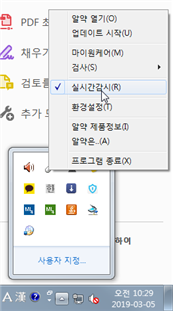
- 매 실행마다 실시간감시를 꺼야하며, 만약 끄지 않고 실행하여 탐지되었을 시 ‘치료하기’를 누르면 재설치가 필요하다. (재설치 시에도 실시간감시 기능 off)
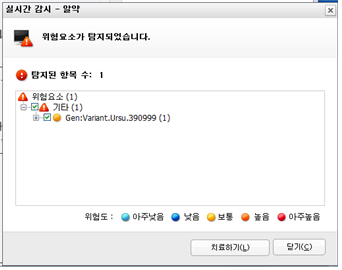
- 만약 위와 같이 치료하기 후 프로그램을 ‘프로그램 추가/제거’에서 제거하는 경우 오류가 발생할 수 있다. 이 경우 제거가 아닌 설치파일을 통한 복구가 필요
2. 예외항목 등록
- 각 보안 프로그램에서는 탐지 예외 항목을 설정할 수 있음.
(각 프로그램마다 위치나 설정 방법은 다름, 아래 스샷은 알약3.0 기준)
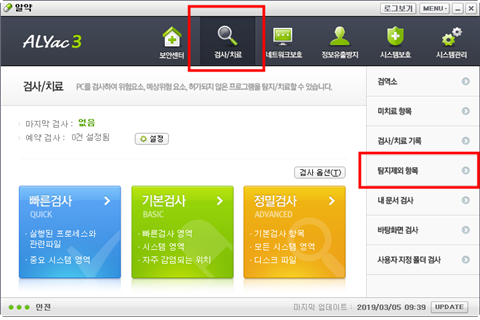
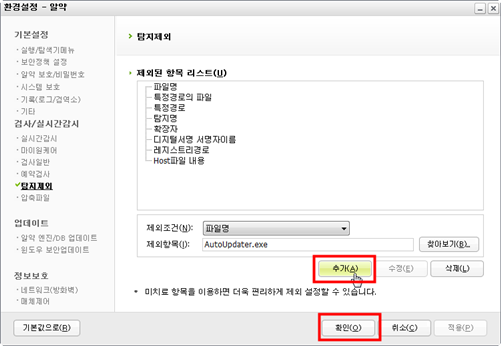
1) 알약을 실행시킨 후 [검사/치료] 탭에서 ‘탐지제외 항목’을 클릭
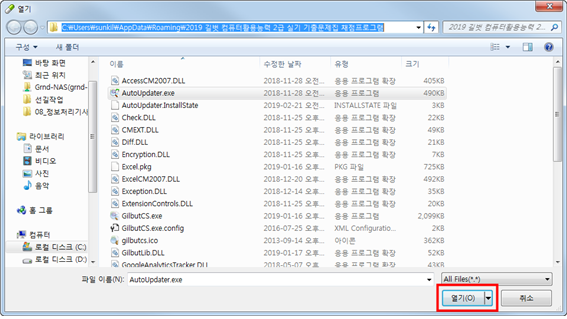
2) ‘찾아보기’ 클릭
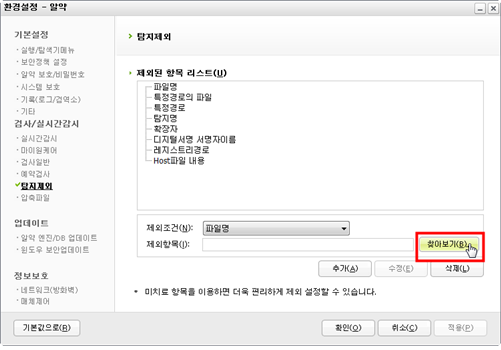
3) C:\Users\[사용자_이름]\AppData\Roaming\[채점 프로그램 명칭] 으로 들어가 'AutoUpdater.exe' 파일을 선택 후 ‘열기’를 클릭한다.
(대괄호[]의 명칭은 컴퓨터 또는 채점 프로그램의 종류마다 다름)
4) ‘추가’ 클릭 후 ‘확인’ 클릭
-
관리자2019-03-07 11:27:29
안녕하세요.
문의하신 것과 같이 설치 과정 중 생긴 오류는 사용자의 컴퓨터 환경에 따라 발생하는 오류로정확한 답변을 드리기 어려운 점 양해 부탁드립니다.
현재 알약 업데이트 이후 몇몇 채점프로그램을 악성코드 내지 바이러스로 탐지하여 '치료/삭제' 하는 현상이 있습니다.
알약 보안 프로그램이 설치 되어 있을 경우에는 아래 방법을 따라 설정해주시고, 채점프로그램을 재설치 부탁드립니다.
알약 설정 후에도 같은 오류가 반복된다면 컴퓨터에서 [제어판 > 프로그램 제거 또는 변경] 에서 'Microsoft.NET Framework'를
삭제하신 다음 닷넷프레임워크 4.0 재설치 후 채점프로그램을 설치해보시기를 권해드립니다.
자세한 설명드리지 못해 죄송합니다.
-----------------------------------------------------------------------------------------------------------------------------------------
[ 설치 및 실행 오류 해결방법]
1. 실시간 감시 off
- 설치 및 실행 시 보안 프로그램의 ‘실시간감시’ 기능을 끈다.
- 매 실행마다 실시간감시를 꺼야하며, 만약 끄지 않고 실행하여 탐지되었을 시 ‘치료하기’를 누르면 재설치가 필요하다. (재설치 시에도 실시간감시 기능 off)
- 만약 위와 같이 치료하기 후 프로그램을 ‘프로그램 추가/제거’에서 제거하는 경우 오류가 발생할 수 있다. 이 경우 제거가 아닌 설치파일을 통한 복구가 필요
2. 예외항목 등록
- 각 보안 프로그램에서는 탐지 예외 항목을 설정할 수 있음.
(각 프로그램마다 위치나 설정 방법은 다름, 아래 스샷은 알약3.0 기준)
1) 알약을 실행시킨 후 [검사/치료] 탭에서 ‘탐지제외 항목’을 클릭
2) ‘찾아보기’ 클릭
3) C:\Users\[사용자_이름]\AppData\Roaming\[채점 프로그램 명칭] 으로 들어가 'AutoUpdater.exe' 파일을 선택 후 ‘열기’를 클릭한다.
(대괄호[]의 명칭은 컴퓨터 또는 채점 프로그램의 종류마다 다름)
4) ‘추가’ 클릭 후 ‘확인’ 클릭