책 내용 질문하기
파일 암호
도서
2019 시나공 컴퓨터활용능력 1급 실기
페이지
1
조회수
690
작성일
2019-02-25
작성자
탈퇴*원
첨부파일
파일의 암호 입력 창을 입력하지 않고 없앴을때
다시 뜨게 하는 방법은 무엇인가요??
답변
2019-02-26 14:05:35
안녕하세요..
암호창의 닫기 버튼을 눌렀다는 말씀 일까요 ?
이 경우라면 파일이 열리지 않은것이기 때문에 다시 실행하면 됩니다.
암호가 해제되어 있는 파일에 다시 암호를 설정하고자 하는 것이라면 아래 방법을 따라 설정해주세요.
1. 엑셀
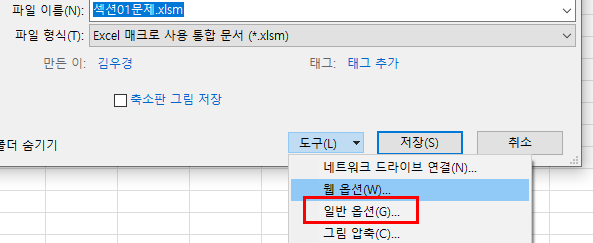
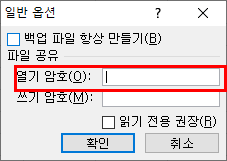
[파일]-[다른이름으로저장]-[도구]-[일반옵션] 을 클릭한 후 암호를 설정하고 저장해주면 됩니다.
2. 액세스
- 해당 파일을 연 다음 [파일]-[ 데이터베이스 암호 해독]을 클릭한 후 암호를 입력하고 파일을 열면 암호가 해제됩니다.
- 암호를 다시 지정할 때는 [파일]-[데이터베이스 암호]를 클릭하여 암호를 지정하면 됩니다.
감사합니다.
-
관리자2019-02-26 14:05:35
안녕하세요..
암호창의 닫기 버튼을 눌렀다는 말씀 일까요 ?
이 경우라면 파일이 열리지 않은것이기 때문에 다시 실행하면 됩니다.
암호가 해제되어 있는 파일에 다시 암호를 설정하고자 하는 것이라면 아래 방법을 따라 설정해주세요.
1. 엑셀
[파일]-[다른이름으로저장]-[도구]-[일반옵션] 을 클릭한 후 암호를 설정하고 저장해주면 됩니다.
2. 액세스
- 해당 파일을 연 다음 [파일]-[ 데이터베이스 암호 해독]을 클릭한 후 암호를 입력하고 파일을 열면 암호가 해제됩니다.
- 암호를 다시 지정할 때는 [파일]-[데이터베이스 암호]를 클릭하여 암호를 지정하면 됩니다.
감사합니다.