
보시는바와 같이 책에 보이는 대로
엑세스 파일이 연결되질 않네여 ㅠ
안녕하세요.
파일 형식에 ;*accdb 를 추가한 후 확인 부탁드립니다. 아래 첨부된 이미지를 참고해 주세요.
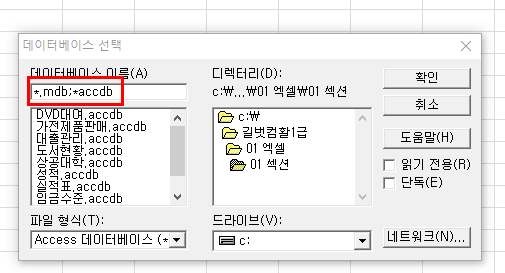
감사합니다.
-
관리자2019-01-14 16:42:54
안녕하세요.
파일 형식에 ;*accdb 를 추가한 후 확인 부탁드립니다. 아래 첨부된 이미지를 참고해 주세요.
감사합니다.
-
관리자2019-01-17 10:07:23
안녕하세요.
아래 내용을 참고하시기 바랍니다.
컴퓨터에 설치된 MS Office 프로그램의 오류로 발생하는
외부 데이터 가져오기 관련 오류 해결 방법을 안내드립니다.
해당 오류는 실습파일 문제가 아닌 점 파일 사용에 참고 부탁드립니다.
오류1. '데이터 원본 선택' 대화 상자에 'MS Access Database*'가 없는 경우
.jpg)
1) 제어판(시작 > 제어판) 에서 '관리 도구'를 클릭합니다.

2) '데이터 원본 (ODBC)'를 클릭합니다.
.jpg)
3) 'ODBC 데이터 원본 관리자' 대화상자에서 '추가'를 클릭합니다.

4) ‘새 데이터 원본 만들기’에서 Microsoft Access Driver(*mdb,*accdb)를 선택한 후 ‘마침’을 클릭 합니다.

5) ‘ODBC Microsoft Access 설정’ 창에서 ‘데이터 원본 이름’을 임의로 지정한 후 ‘확인’을 클릭합니다.

6) ODBC 데이터 원본 관리자 창에 새로 등록한 확장자가 추가된 것을 확인할 수 있습니다.
‘확인’을 클릭해주세요.

7) 외부 데이터 가져오기 작업 시 ‘데이터 원본 선택’ 대화상자에서 새로 추가한 확장자를 선택 후 작업하시면됩니다.

오류 2. '원본 데이터 선택' 대화 상자에서 ‘MS Access Database’ 선택 후
액세스 파일이 확인되지 않거나 '로그인' 창이가 나타나는 경우

1) 시작 > 제어판 > 관리도구 > 데이터 원본(ODBC)를 선택합니다.
(오류 1의 해결 방법을 참고해주세요.)
2) 'ODBC 데이터 원본 관리자' 대화 상자에 ‘MS Access Database' 의 드라이버 부분에
아래 이미지와 같이 ‘Microsoft Access Driver(*.mdb, *.accdb)’로 되어있는지 확인해주세요.
해당 부분이 다른 드라이버로 설정되어있다면 오류1의 해결방법을 참고해 ‘사용자 데이터 원본’을 추가해주세요.

오류3. ‘이 데이터 원본에는 볼 수 있는 테이블이 없습니다.’ 라는 대화 상자가 나타나는 경우

불러올 데이터의 파일 경로가 긴 경우 발생할 수 있는 오류입니다.
Access 파일을 [로컬디스크 C]로 옮겨 사용해보시길 바랍니다.
-
*2019-01-14 17:01:20
파일대로 쳐도 나오질 않네요
어떻게 해야되나요?