
안녕하세요! 저번 질문 잘 해결 되었습니다 친절한 답변 감사드립니다
또 질문이 있는데용
1. 첨부한 파일과 같이 문장 끝에서 띄어쓰기가 구분되지 않는 부분들이요
실제 시험에서도 저런부분 띄어쓰기가 잘못되면 감점이 되나요?
하나에 3-6점씩 깎이던데 육안으로 구분되지도 않는부분인데 너무 빡센거같아서요 ㅠ
2. 영어 작성 후 띄어쓰기를 했을 때 자동으로 한글로 변환되거나, 한글 작성중에 자동으로 띄어쓰기가 되는 문제 어떻게 해결하나요?
예를 들어서 FMS를 쓰고 띄어쓰기를 하면 '른' 으로 바뀐다던지 하는 문제용..
대충 글자중간에 띄어쓰기 하고 나중에 붙이는 식으로 해결하긴 했는데 더 간단하고 정석적으로 해결하는 법이 있을까요?
3. 그림 위치가 가끔 이상해요 ㅠ 본문과의 배치땜에 내맘대로 이동시키지도 못하는데 책에 있는거랑 다른 줄에 들어간다던가 해서 책이랑 다른 결과물이 나와요
이거 어떻게 해결하나요?
4. 차트 항목 축 바로 아래쪽에 긴 선이 생길때가 있는데요..! 이거 왜그런건가요? 채점프로그램에선 감점되진않던데 실제로도 상관없는지.. 만약 상관있다면 어떻게 없애야하는지 궁금합니다! 따로 지워지지가 않더라고요 ㅠㅠ
5. 글구 모고20개 기출5개까지 다 풀어서 이제 할게없는데 혹시 더 문제 풀수있는곳 있나요?? 책에있는건 무난하게 다 풀 수 있는데 혹시 모고, 기출에 안나온 문제가 나올까봐 걱정이되네요 ;ㅂ;
질문이 많아서 죄송합니다!
안녕하세요. 길벗 수험서 운영팀입니다.
1. 행의 마지막 단어와 다음 행의 첫 단어 사이의 띄어쓰기는 문법에 맞게 적용시켜 주면 됩니다.
또는 문서 내 같은 단어가 있는지 확인한 후 그에 맞게 적용하면 됩니다.
팁을 하나 드리면 워드 실기 시험 시행처에서도 이 문제에 대해 인지하고 있어 대부분의 문제에서 붙여쓰는 단어를 출제하고 있는 것으로 알고 있습니다.
만약 띄어쓰기를 해야 하는지, 말아야 하는지 모르겠다면 그냥 붙여서 입력하세요.
시나공 교재의 문제를 작성할 때도 이런 띄어쓰기는 크게 신경쓰지 않아도 됩니다.
2. 한영 자동 변환은 [도구] - [글자판] - [글자판 자동 변환]의 체크를 해제하면 됩니다.

3. 그림의 위치는 문제지와 동일해야 합니다.
그림은 속성을 '글자처럼 취급'으로 지정하지 않기 때문에 화면에 보이는 위치와 실제 위치가 달라 시나공 채점 프로그램에서 채점이 불가능합니다.
그러므로 그림은 문제지와 비교하여 위치가 동일한지 확인해야 하는데요.
첨부한 파일처럼 그림을 삽입하고 개체 속성을 지정했을 때 그림의 위치가 문제지와 다를 경우 다음과 같은 방법으로 그림의 위치를 이동시켜 주면 됩니다.
1) 그림을 선택하고 잘라내기([Ctrl]+[X])합니다.
2) 그림이 들어갈 위치에 커서를 놓고 붙여넣기([Ctrl]+[V])합니다.
그림을 붙여넣기 할 때 커서를 놓는 위치는 그림 옆의 첫 번째 행의 아무곳이나 입니다.
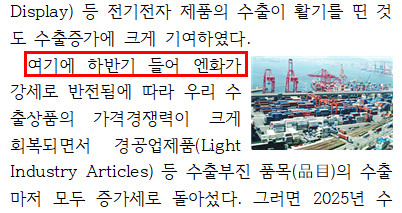
아래 파일을 예로 들면 그림 옆의 첫 행은 '여기에 하반기 들어 엔화가'이며 이 중 가운데 부분에 커서를 놓고 그림을 붙여넣기 하는 것이 좋습니다.
4. 한글 버전에 따라 만들어지는 차트의 모양이 조금씩 다릅니다.
회원님께서 한글2020이 아닌 상위 버전을 사용할 경우 문의한 선이 표시됩니다.
이는 한글 프로그램의 특성 때문이므로 신경쓰지 않아도 됩니다.
5. 교재를 구매한 회원님들에게 상시 기출문제를 제공하고 있습니다.
이는 [프리미엄 존] - [시험대비자료]에 모두 등록되어 있으므로, 시험대비자료 코너에서 워드 실기와 관련된 자료를 다운로드 받아 풀어보세요.
참고로 시험대비자료도 채점이 가능합니다.
행복한 하루되세요.^^
-
관리자2022-03-21 10:21:01
안녕하세요. 길벗 수험서 운영팀입니다.
1. 행의 마지막 단어와 다음 행의 첫 단어 사이의 띄어쓰기는 문법에 맞게 적용시켜 주면 됩니다.
또는 문서 내 같은 단어가 있는지 확인한 후 그에 맞게 적용하면 됩니다.
팁을 하나 드리면 워드 실기 시험 시행처에서도 이 문제에 대해 인지하고 있어 대부분의 문제에서 붙여쓰는 단어를 출제하고 있는 것으로 알고 있습니다.
만약 띄어쓰기를 해야 하는지, 말아야 하는지 모르겠다면 그냥 붙여서 입력하세요.
시나공 교재의 문제를 작성할 때도 이런 띄어쓰기는 크게 신경쓰지 않아도 됩니다.
2. 한영 자동 변환은 [도구] - [글자판] - [글자판 자동 변환]의 체크를 해제하면 됩니다.
3. 그림의 위치는 문제지와 동일해야 합니다.
그림은 속성을 '글자처럼 취급'으로 지정하지 않기 때문에 화면에 보이는 위치와 실제 위치가 달라 시나공 채점 프로그램에서 채점이 불가능합니다.
그러므로 그림은 문제지와 비교하여 위치가 동일한지 확인해야 하는데요.
첨부한 파일처럼 그림을 삽입하고 개체 속성을 지정했을 때 그림의 위치가 문제지와 다를 경우 다음과 같은 방법으로 그림의 위치를 이동시켜 주면 됩니다.
1) 그림을 선택하고 잘라내기([Ctrl]+[X])합니다.
2) 그림이 들어갈 위치에 커서를 놓고 붙여넣기([Ctrl]+[V])합니다.
그림을 붙여넣기 할 때 커서를 놓는 위치는 그림 옆의 첫 번째 행의 아무곳이나 입니다.
아래 파일을 예로 들면 그림 옆의 첫 행은 '여기에 하반기 들어 엔화가'이며 이 중 가운데 부분에 커서를 놓고 그림을 붙여넣기 하는 것이 좋습니다.
4. 한글 버전에 따라 만들어지는 차트의 모양이 조금씩 다릅니다.
회원님께서 한글2020이 아닌 상위 버전을 사용할 경우 문의한 선이 표시됩니다.
이는 한글 프로그램의 특성 때문이므로 신경쓰지 않아도 됩니다.
5. 교재를 구매한 회원님들에게 상시 기출문제를 제공하고 있습니다.
이는 [프리미엄 존] - [시험대비자료]에 모두 등록되어 있으므로, 시험대비자료 코너에서 워드 실기와 관련된 자료를 다운로드 받아 풀어보세요.
참고로 시험대비자료도 채점이 가능합니다.
행복한 하루되세요.^^