채점 프로그램을 돌려보니 띄어쓰기가 잘 못된 것과 문단이랑 정렬이 잘 못 되었다고하는데
전 가운데 정렬을 했는데 양쪽정렬이라고 뜹니다. 제가 잘 못 알고 있는건지 궁금하고 나머지 틀린부분도 근거를 잘 모르겠는데 설명해주시면 감사하겠습니다.
안녕하세요. 길벗 수험서 운영팀입니다.
1. 기본 입력 탈자 4개 중 세개는 다음과 같습니다.
문서 작성 시 각 문단 사이는 한 행씩 띄워줘야 하는데 모두 붙여서 입력하셨습니다.
아래 그림처럼 각 문단 사이를 한 행 띄워주세요.(빨강 박스 부분)

2. 기본 입력 탈자 중 마지막은 표 아래 빈 행이 없는 것입니다.
이는 차트의 실제 위치 때문인데요.
차트는 실제 위치와 화면에 표시되는 위치가 다릅니다.
그래서 차트를 만들고 세부 지시사항을 모두 지정한 후에는 잘라내기한 다음 표 아래 빈 행에 커서를 놓고 붙여넣기를 해야 합니다.
이 작업을 하지 않아 감점된 것입니다.
파일에서 차트를 선택한 후 [Ctrl]+[X]를 눌러 잘라내기하면 왼쪽 아래 그림처럼 표와 표 아래 문단이 붙어 있을 것입니다.
그리고 커서는 표의 오른쪽 뒤에 위치할 것입니다.
그 상태에서 [Enter]를 한 번 눌러 한 행을 삽입하고, 오른쪽 그림처럼 빈 행에 커서를 놓고 [Ctrl]+[V]를 눌러 차트를 붙여넣기 하면 됩니다.
기억해 두세요. 차트를 삽입하고 세부 지시사항을 모두 지정한 후에는 반드시 차트를 잘라내기한 다음 표 아래 빈 행에 붙여넣기 해줘야 한다는 것을요~

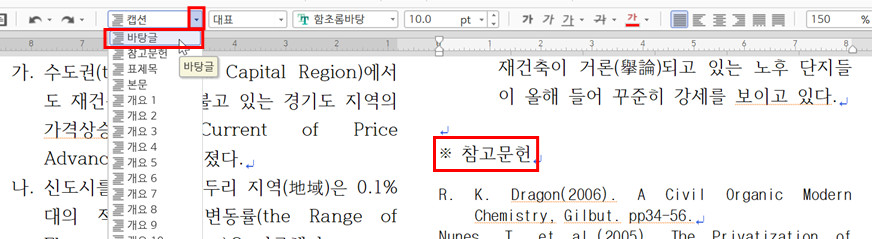
3. 문단 모양 감점은 '※ 참고문헌'에 '캡션' 스타일이 지정되어 있습니다.
'※ 참고문헌'에 커서를 놓고 [Ctrl]+[1]을 누르거나 아래 그림처럼 '서식' 도구상자에서 '바탕글'을 선택하세요.
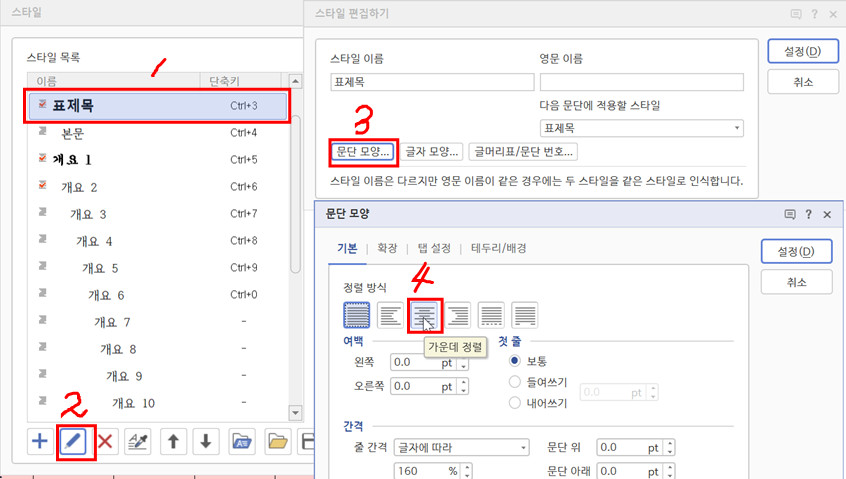
4. '표제목' 스타일에서 '가운데 정렬'을 지정하지 않았습니다.
[F6]을 눌러 나타나는 '스타일' 대화상자에서 아래 그림과 같은 순서로 선택하여 '표제목' 스타일에 '가운데 정렬'을 지정하세요.
행복한 하루되세요.^^
-
관리자2022-02-10 09:25:12
안녕하세요. 길벗 수험서 운영팀입니다.
1. 기본 입력 탈자 4개 중 세개는 다음과 같습니다.
문서 작성 시 각 문단 사이는 한 행씩 띄워줘야 하는데 모두 붙여서 입력하셨습니다.
아래 그림처럼 각 문단 사이를 한 행 띄워주세요.(빨강 박스 부분)
2. 기본 입력 탈자 중 마지막은 표 아래 빈 행이 없는 것입니다.
이는 차트의 실제 위치 때문인데요.
차트는 실제 위치와 화면에 표시되는 위치가 다릅니다.
그래서 차트를 만들고 세부 지시사항을 모두 지정한 후에는 잘라내기한 다음 표 아래 빈 행에 커서를 놓고 붙여넣기를 해야 합니다.
이 작업을 하지 않아 감점된 것입니다.
파일에서 차트를 선택한 후 [Ctrl]+[X]를 눌러 잘라내기하면 왼쪽 아래 그림처럼 표와 표 아래 문단이 붙어 있을 것입니다.
그리고 커서는 표의 오른쪽 뒤에 위치할 것입니다.
그 상태에서 [Enter]를 한 번 눌러 한 행을 삽입하고, 오른쪽 그림처럼 빈 행에 커서를 놓고 [Ctrl]+[V]를 눌러 차트를 붙여넣기 하면 됩니다.
기억해 두세요. 차트를 삽입하고 세부 지시사항을 모두 지정한 후에는 반드시 차트를 잘라내기한 다음 표 아래 빈 행에 붙여넣기 해줘야 한다는 것을요~
3. 문단 모양 감점은 '※ 참고문헌'에 '캡션' 스타일이 지정되어 있습니다.
'※ 참고문헌'에 커서를 놓고 [Ctrl]+[1]을 누르거나 아래 그림처럼 '서식' 도구상자에서 '바탕글'을 선택하세요.
4. '표제목' 스타일에서 '가운데 정렬'을 지정하지 않았습니다.
[F6]을 눌러 나타나는 '스타일' 대화상자에서 아래 그림과 같은 순서로 선택하여 '표제목' 스타일에 '가운데 정렬'을 지정하세요.
행복한 하루되세요.^^