
사진에서 보다시피 내가 필요한 것은 한 문장만인 데 옆에 있는 것까지 같이 스타일이 변경되네요. 이럴 때는 어떻게 설정해야하나요?
안녕하세요. 길벗 수험서 운영팀입니다.
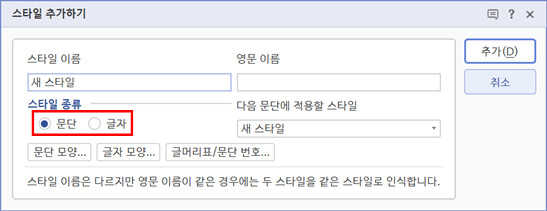
스타일의 종류에는 '문단'과 '글자'가 있습니다.
스타일 종류를 '문단'으로 지정하면 문장이나 문단 전체에 스타일이 지정되고, '글자'로 지정하면 블록으로 지정한 단어에 스타일이 지정됩니다.
그러므로 문의한 경우 스타일 종류를 '글자'로 지정해서 만들어야 합니다.
이미 만들어진 '참고문헌' 스타일을 삭제하고 스타일 종류를 '글자'로 하여 새로 만들어 원하는 영역(단어)에 스타일 지정하세요.
참고로 수정 방법은 다음과 같습니다.
1. [F6]을 눌러 나타나는 '스타일' 대화상자에서 '참고문헌'을 선택한 후 <스타일 지우기>를 클릭하여 삭제한다.
2. '스타일' 대화상자에서 <스타일 추가하기>를 클릭한다.
3. '스타일 추가하기' 대화상자에서 '스타일 이름'을 입력(참고문헌)하고 '스타일 종류'를 '글자'로 선택한 후 <추가>를 클릭한 후 스타일의 세부지시사항(글자 속성)을 지정한다.
행복한 하루되세요.^^
-
관리자2022-01-26 19:19:52
안녕하세요. 길벗 수험서 운영팀입니다.
스타일의 종류에는 '문단'과 '글자'가 있습니다.
스타일 종류를 '문단'으로 지정하면 문장이나 문단 전체에 스타일이 지정되고, '글자'로 지정하면 블록으로 지정한 단어에 스타일이 지정됩니다.
그러므로 문의한 경우 스타일 종류를 '글자'로 지정해서 만들어야 합니다.
이미 만들어진 '참고문헌' 스타일을 삭제하고 스타일 종류를 '글자'로 하여 새로 만들어 원하는 영역(단어)에 스타일 지정하세요.
참고로 수정 방법은 다음과 같습니다.
1. [F6]을 눌러 나타나는 '스타일' 대화상자에서 '참고문헌'을 선택한 후 <스타일 지우기>를 클릭하여 삭제한다.
2. '스타일' 대화상자에서 <스타일 추가하기>를 클릭한다.
3. '스타일 추가하기' 대화상자에서 '스타일 이름'을 입력(참고문헌)하고 '스타일 종류'를 '글자'로 선택한 후 <추가>를 클릭한 후 스타일의 세부지시사항(글자 속성)을 지정한다.
행복한 하루되세요.^^