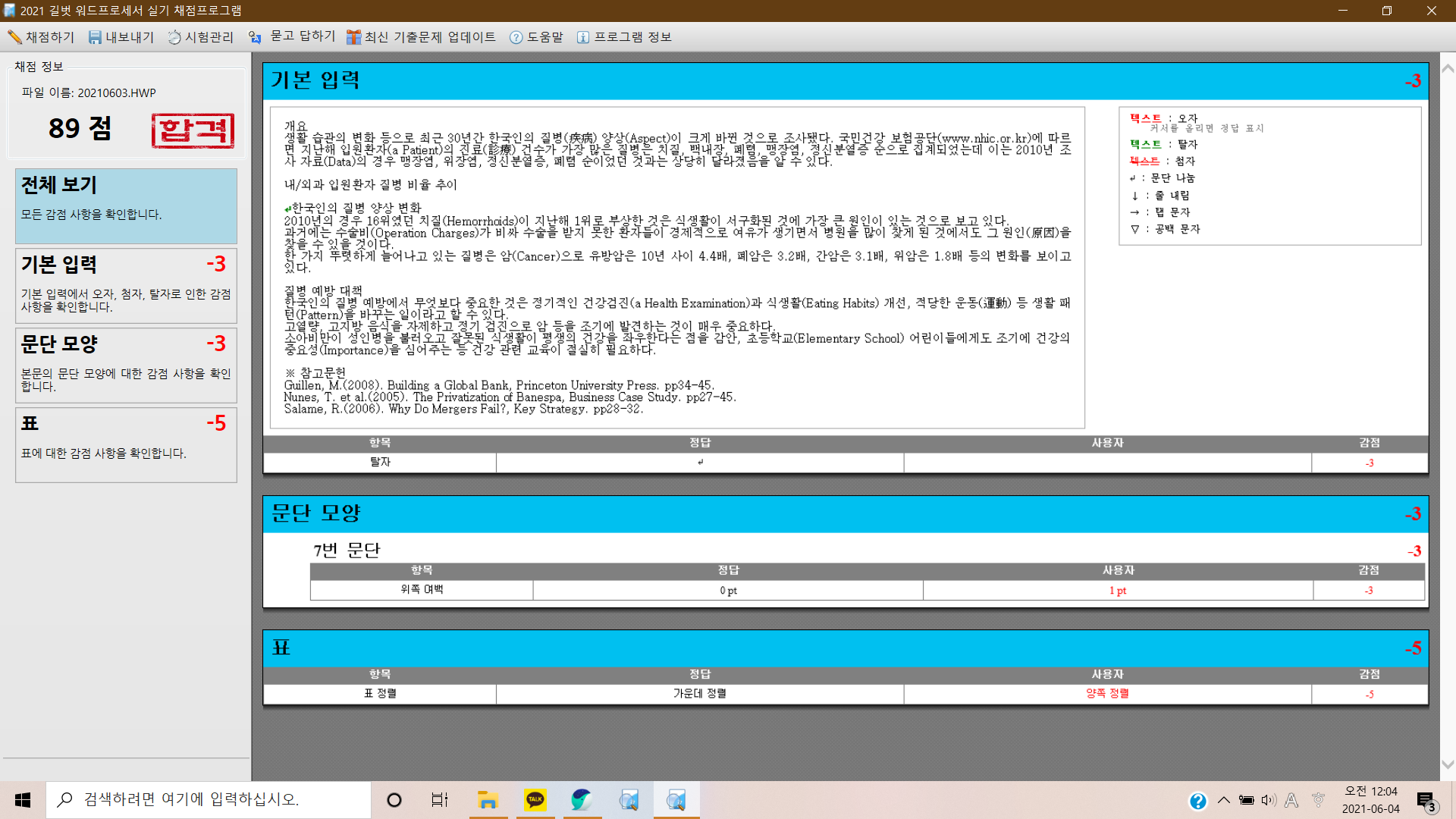
교재에서 하라고 하는대로 하고 채점 프로그램 틀린대로 다 고쳤는데도 오답이 뜹니다. 뭐가 문제인지 몰라 한글파일과 같이 첨부하겠습니다.
안녕하세요. 길벗 수험서 운영팀입니다.
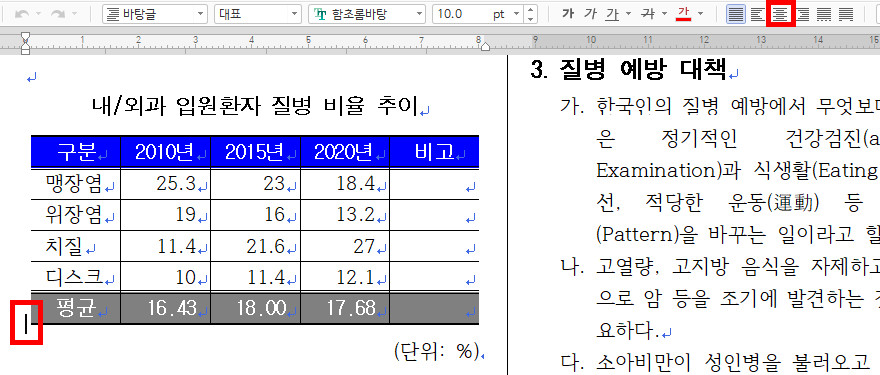
1. 표 자체 정렬을 '가운데 정렬'로 지정하지 않았습니다.
표 자체를 '가운데 정렬'로 지정하려면 표 안에 커서를 놓고 [Shift]+[Esc]를 누르면 표 왼쪽 밖에 커서가 위치합니다.
그 상태에서 가운데 정렬('서식' 도구상자의 '가운데 정렬' 클릭 또는 [Alt]+[T]+[C])을 지정하면 됩니다.
2. 차트는 실제 위치와 화면에 표시되는 위치가 다릅니다.
그래서 차트를 만들고 세부 지시사항을 모두 지정한 후에는 잘라내기한 다음 표 아래 빈 행에 커서를 놓고 붙여넣기를 해야 합니다.
이 작업을 하지 않아서 문의한 현상이 발생한 것입니다.
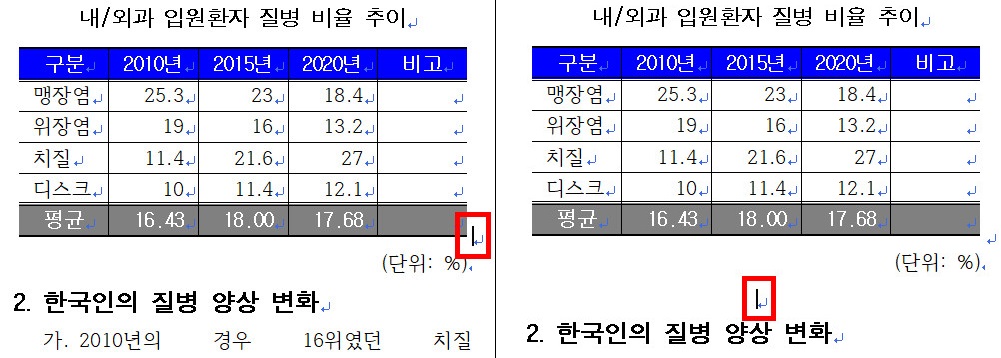
첨부한 파일에서 차트를 선택한 후 [Ctrl]+[X]를 눌러 잘라내기하면 왼쪽 아래 그림처럼 표와 표 아래 문단이 붙어 있을 것입니다.
그리고 커서는 표의 오른쪽 뒤에 위치할 것입니다.
그 상태에서 [Enter]를 한 번 눌러 한 행을 띄우고, 오른쪽 그림처럼 빈 행에 커서를 놓고 [Ctrl]+[V]를 눌러 차트를 붙여넣기 하면 됩니다.
기억해 두세요. 차트를 삽입하고 세부 지시사항을 모두 지정한 후에는 반드시 차트를 잘라내기한 다음 표 아래 빈 행에 붙여넣기 해줘야 한다는 것을요~
3. 문단과 문단은 [Enter]로 구분합니다. 문단 단위로 이동하려면 [Ctrl]+[↑]/[↓](방향키)를 이용하면 됩니다.
[Ctrl]+[PgUp]을 누르면 문서의 첫 문단으로 이동합니다. 그 상태에서 [Ctrl]+[↓]를 한 번씩 누를 때마다, 2, 3, 4, ... 번째 문단으로 이동합니다.
예를 들어 10번째 문단은 [Ctrl]+[↓]을 9번 누르면 됩니다.
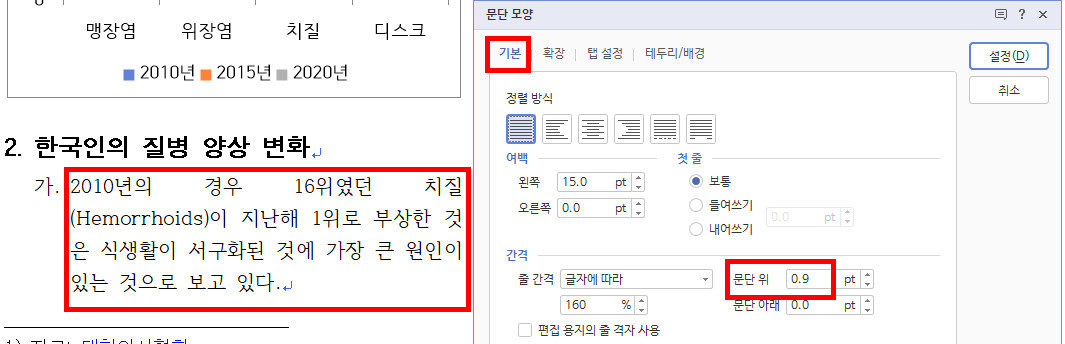
위의 작업들을 수정하고 나면 8번째 문단에 위쪽 여백이 지정되었다고 감점되는데요.
아래 그림에서 보듯이 8번째 문단에 위쪽 여백이 0.9로 지정되어 있습니다.
이를 0으로 수정하면 됩니다.
행복한 하루되세요.^^
-
관리자2021-06-04 10:06:03
안녕하세요. 길벗 수험서 운영팀입니다.
1. 표 자체 정렬을 '가운데 정렬'로 지정하지 않았습니다.
표 자체를 '가운데 정렬'로 지정하려면 표 안에 커서를 놓고 [Shift]+[Esc]를 누르면 표 왼쪽 밖에 커서가 위치합니다.
그 상태에서 가운데 정렬('서식' 도구상자의 '가운데 정렬' 클릭 또는 [Alt]+[T]+[C])을 지정하면 됩니다.
2. 차트는 실제 위치와 화면에 표시되는 위치가 다릅니다.
그래서 차트를 만들고 세부 지시사항을 모두 지정한 후에는 잘라내기한 다음 표 아래 빈 행에 커서를 놓고 붙여넣기를 해야 합니다.
이 작업을 하지 않아서 문의한 현상이 발생한 것입니다.
첨부한 파일에서 차트를 선택한 후 [Ctrl]+[X]를 눌러 잘라내기하면 왼쪽 아래 그림처럼 표와 표 아래 문단이 붙어 있을 것입니다.
그리고 커서는 표의 오른쪽 뒤에 위치할 것입니다.
그 상태에서 [Enter]를 한 번 눌러 한 행을 띄우고, 오른쪽 그림처럼 빈 행에 커서를 놓고 [Ctrl]+[V]를 눌러 차트를 붙여넣기 하면 됩니다.
기억해 두세요. 차트를 삽입하고 세부 지시사항을 모두 지정한 후에는 반드시 차트를 잘라내기한 다음 표 아래 빈 행에 붙여넣기 해줘야 한다는 것을요~
3. 문단과 문단은 [Enter]로 구분합니다. 문단 단위로 이동하려면 [Ctrl]+[↑]/[↓](방향키)를 이용하면 됩니다.
[Ctrl]+[PgUp]을 누르면 문서의 첫 문단으로 이동합니다. 그 상태에서 [Ctrl]+[↓]를 한 번씩 누를 때마다, 2, 3, 4, ... 번째 문단으로 이동합니다.
예를 들어 10번째 문단은 [Ctrl]+[↓]을 9번 누르면 됩니다.
위의 작업들을 수정하고 나면 8번째 문단에 위쪽 여백이 지정되었다고 감점되는데요.
아래 그림에서 보듯이 8번째 문단에 위쪽 여백이 0.9로 지정되어 있습니다.
이를 0으로 수정하면 됩니다.
행복한 하루되세요.^^